
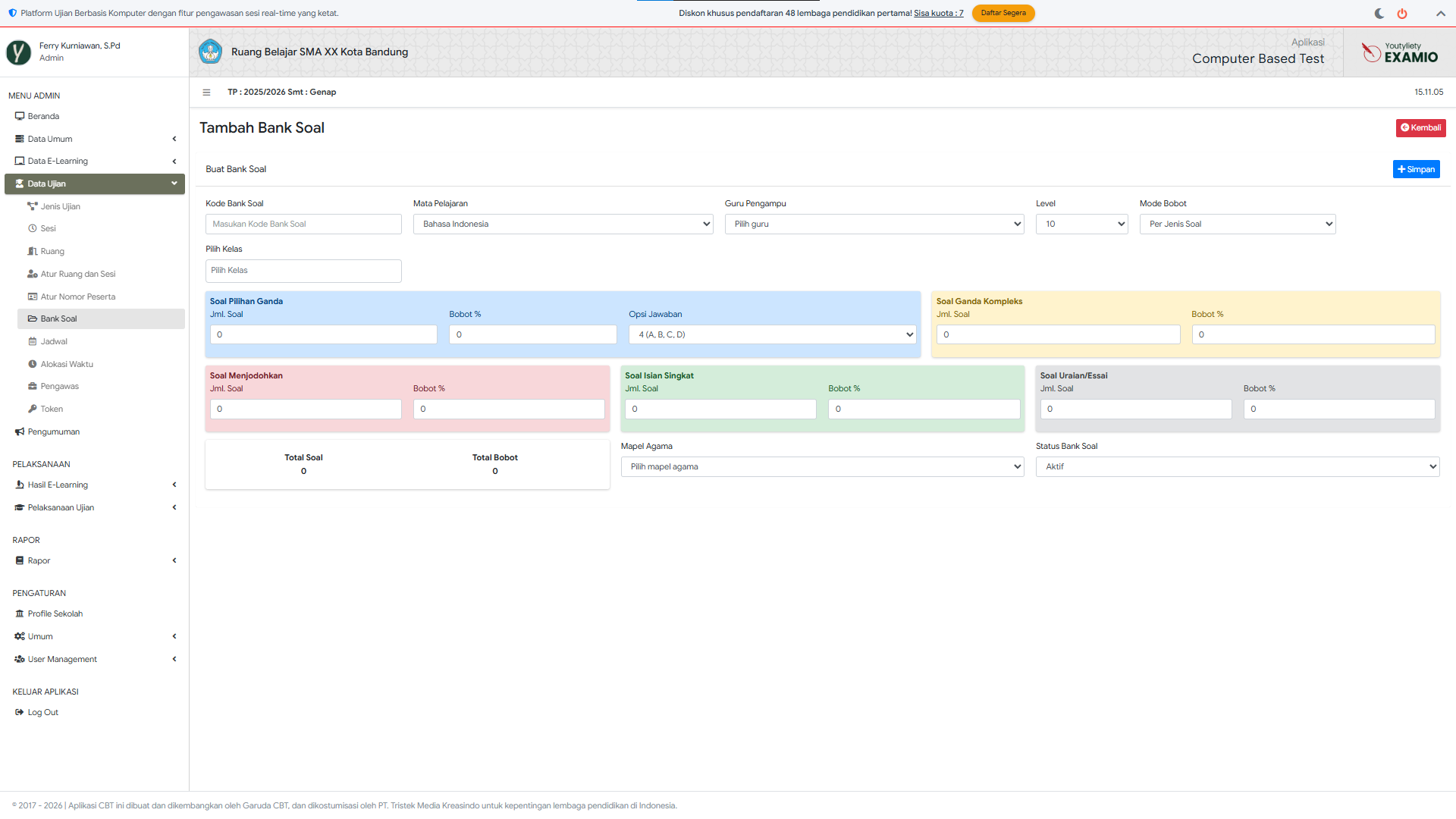
Halaman Tambah Bank Soal digunakan untuk membuat paket bank soal baru yang akan berisi kumpulan soal ujian untuk satu mata pelajaran, guru, dan tingkat kelas tertentu.
Langkah-langkah :
- Klik tombol Tambah di pojok kanan atas halaman daftar Bank Soal.
- Isi Kode Bank Soal (kode singkat unik, maks. 20 karakter).
- Pilih Mata Pelajaran, Guru Pengampu, dan Level kelas.
- Pilih Mode Bobot — cara sistem menghitung nilai setiap soal :
- Per Jenis Soal (default) : nilai setiap soal dihitung otomatis dari total bobot jenis dibagi jumlah soal jenis tersebut. Contoh : jika Pilihan Ganda mendapat bobot 60 dan memiliki 20 soal, maka tiap soal PG bernilai 60 ÷ 20 = 3 poin. Semua soal dalam satu jenis selalu bernilai sama. Pilihan ini lebih sederhana dan cocok untuk ujian reguler.
- Per Soal : bobot ditentukan satu per satu untuk setiap butir soal di halaman Detail Bank Soal setelah soal dibuat. Soal-soal dalam jenis yang sama dapat memiliki bobot berbeda-beda. Total bobot semua soal harus tepat 100. Gunakan mode ini jika tingkat kesulitan antar soal ingin mencerminkan nilai yang berbeda.
- Pilih satu atau lebih Kelas yang akan menggunakan bank soal ini.
- Untuk setiap jenis soal yang akan digunakan, isi :
- Jml. Soal : jumlah soal yang ditampilkan ke siswa saat ujian.
- Bobot % : porsi nilai jenis soal tersebut dari total 100. Pada mode Per Jenis Soal, angka ini langsung dipakai untuk menghitung nilai per soal. Pada mode Per Soal, angka ini hanya acuan dan tidak aktif digunakan.
- Untuk Pilihan Ganda, tentukan juga Opsi Jawaban (3, 4, atau 5 pilihan).
- Pastikan kolom Total Bobot di bagian bawah form menunjukkan angka 100 sebelum menyimpan.
- Pilih Mapel Agama dan atur Status Bank Soal (Aktif/Non Aktif). Kolom Mapel Agama menentukan siapa yang dapat melihat ujian ini :
- Bukan Mapel Agama : ujian tampil ke semua siswa tanpa filter agama.
- Agama tertentu (misal Islam, Kristen Protestan, dst.) : ujian hanya muncul bagi siswa yang kolom Agama pada data mereka terisi dengan nilai yang sama persis. Siswa yang data agamanya kosong tidak akan melihat ujian ini meskipun terdaftar di kelas yang sesuai. Pastikan kolom agama sudah diisi di menu Data Siswa sebelum ujian dijadwalkan.
- Klik Simpan untuk menyimpan. Bank soal baru akan muncul di daftar dan siap diisi soal.