
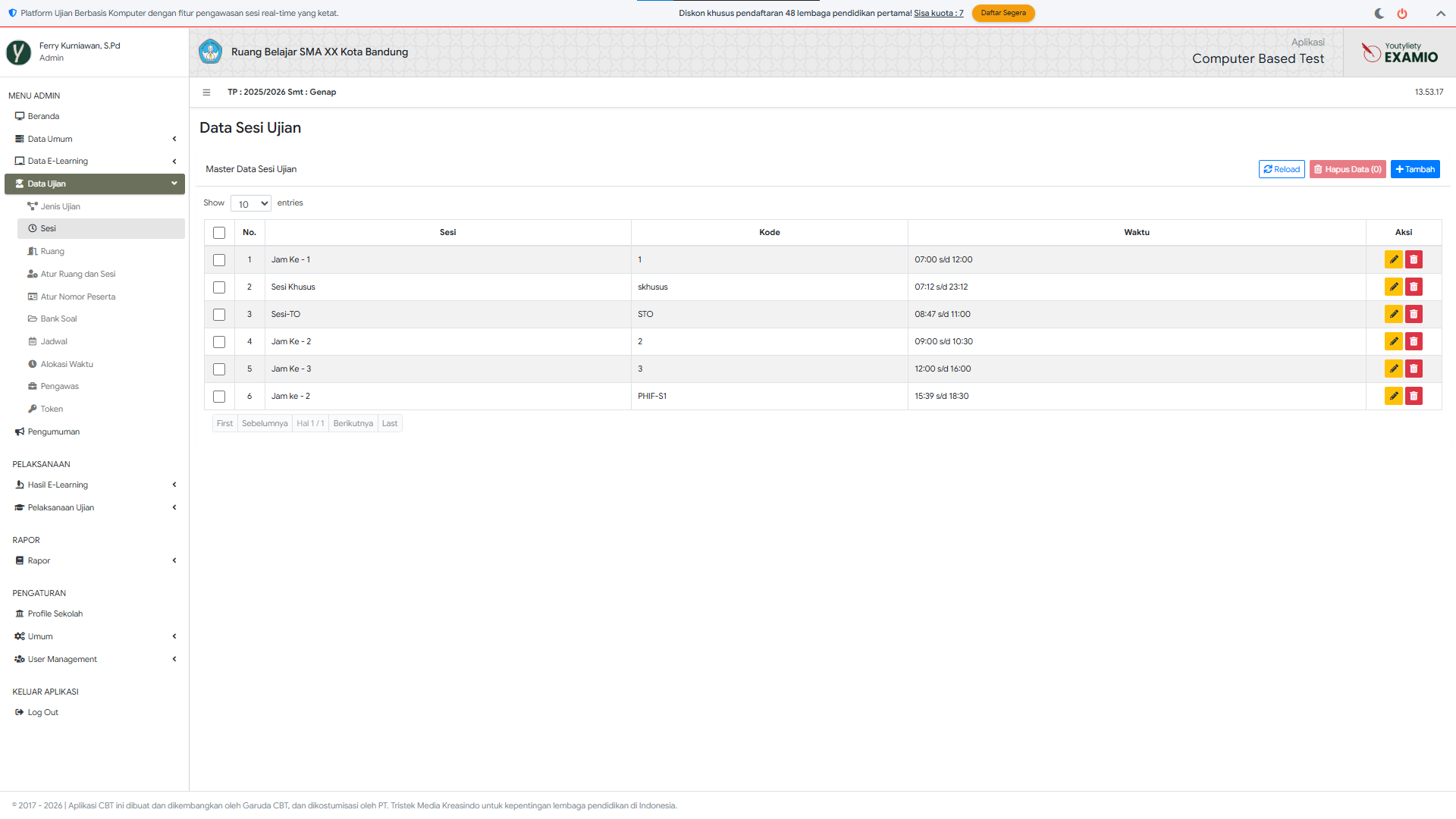
Menu Sesi dipakai untuk membagi waktu pelaksanaan ujian menjadi beberapa gelombang, misalnya Sesi 1 pagi dan Sesi 2 siang. Ini berguna bila jumlah komputer terbatas sehingga siswa dibagi bergiliran.
Langkah-langkah :
- Klik tombol Tambah.
- Isi Sesi Ujian (nama, contoh : Sesi 1), Kode Sesi (contoh : P1), serta Jam Mulai dan Jam Berakhir.
- Klik Simpan. (Jam mulai harus lebih awal dari jam berakhir.)
- Gunakan tombol Edit untuk mengubah, atau centang lalu Hapus Data untuk menghapus.
Saat menghapus data : Ketika Anda menekan tombol Hapus, sistem lebih dulu memeriksa apakah sesi ini masih dipakai oleh data lain (misalnya ruang, alokasi waktu, atau penempatan peserta). Bila masih terpakai, muncul jendela peringatan keterkaitan data dan tombol hapus dikunci sehingga data tidak dapat dihapus. Lepaskan atau hapus dulu data terkait, baru data ini bisa dihapus. Pemeriksaan ini berjalan di sistem, sehingga data yang masih terpakai tetap aman.