
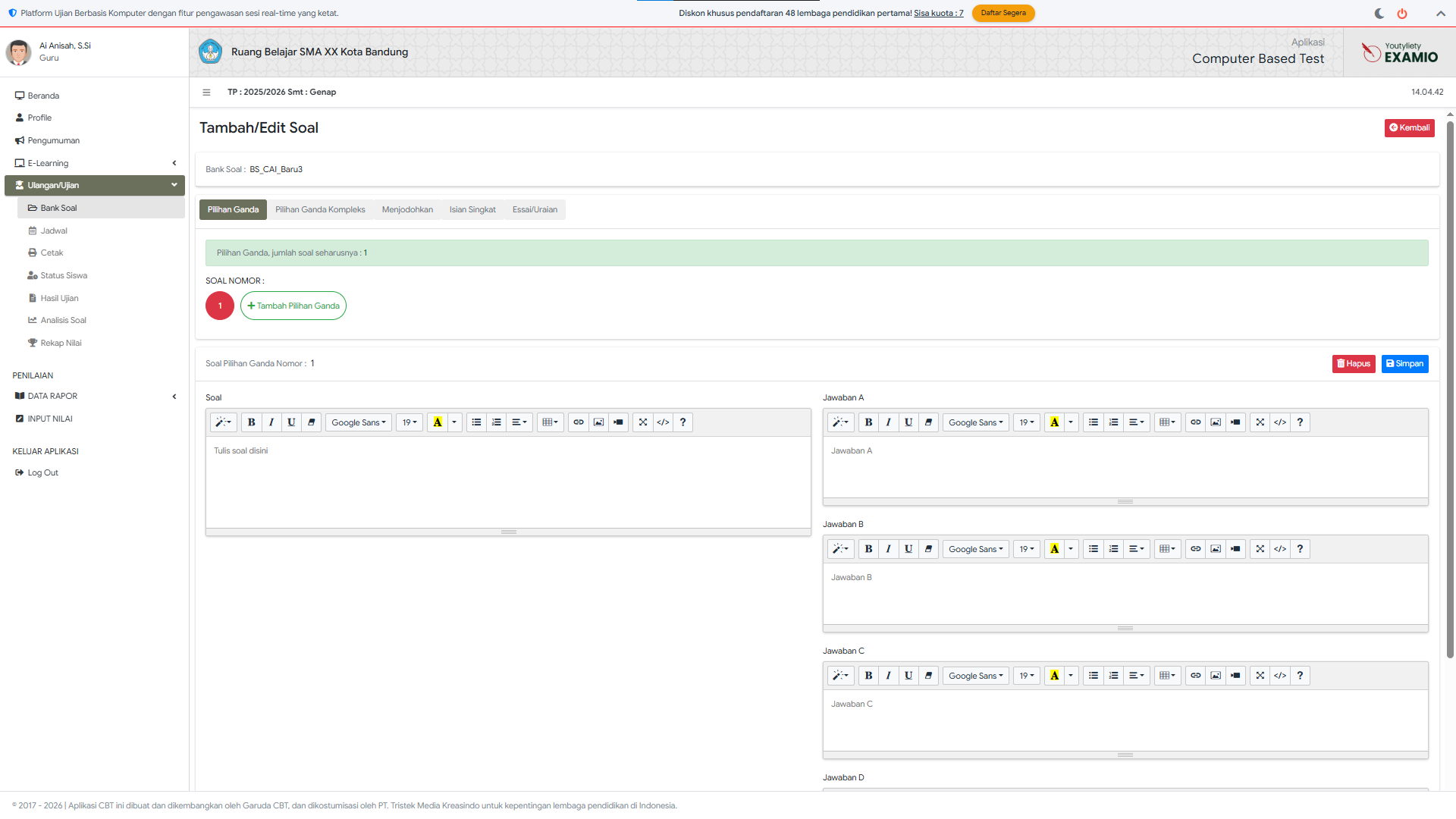
Halaman ini adalah editor utama untuk membuat dan mengedit soal dalam bank soal Anda. Terdapat lima jenis soal yang didukung, masing-masing dengan cara pengisian yang berbeda.
Cara umum mengelola soal :
- Pilih jenis soal lewat tab di bagian atas : Pilihan Ganda, Pilihan Ganda Kompleks, Menjodohkan, Isian Singkat, atau Essai/Uraian.
- Klik tombol Tambah [nama jenis] untuk menambah nomor soal baru. Nomor soal muncul sebagai tombol bulat — hijau berarti soal sudah lengkap, merah berarti belum diisi.
- Klik tombol nomor yang ingin diisi atau diedit.
- Isi teks soal pada kotak Soal (mendukung format teks, gambar, dan tabel).
- Isi bagian jawaban sesuai jenis soal (lihat penjelasan per jenis di bawah).
- Klik Simpan untuk menyimpan, atau Hapus untuk menghapus soal yang sedang aktif.
Penjelasan per jenis soal :
1. Pilihan Ganda
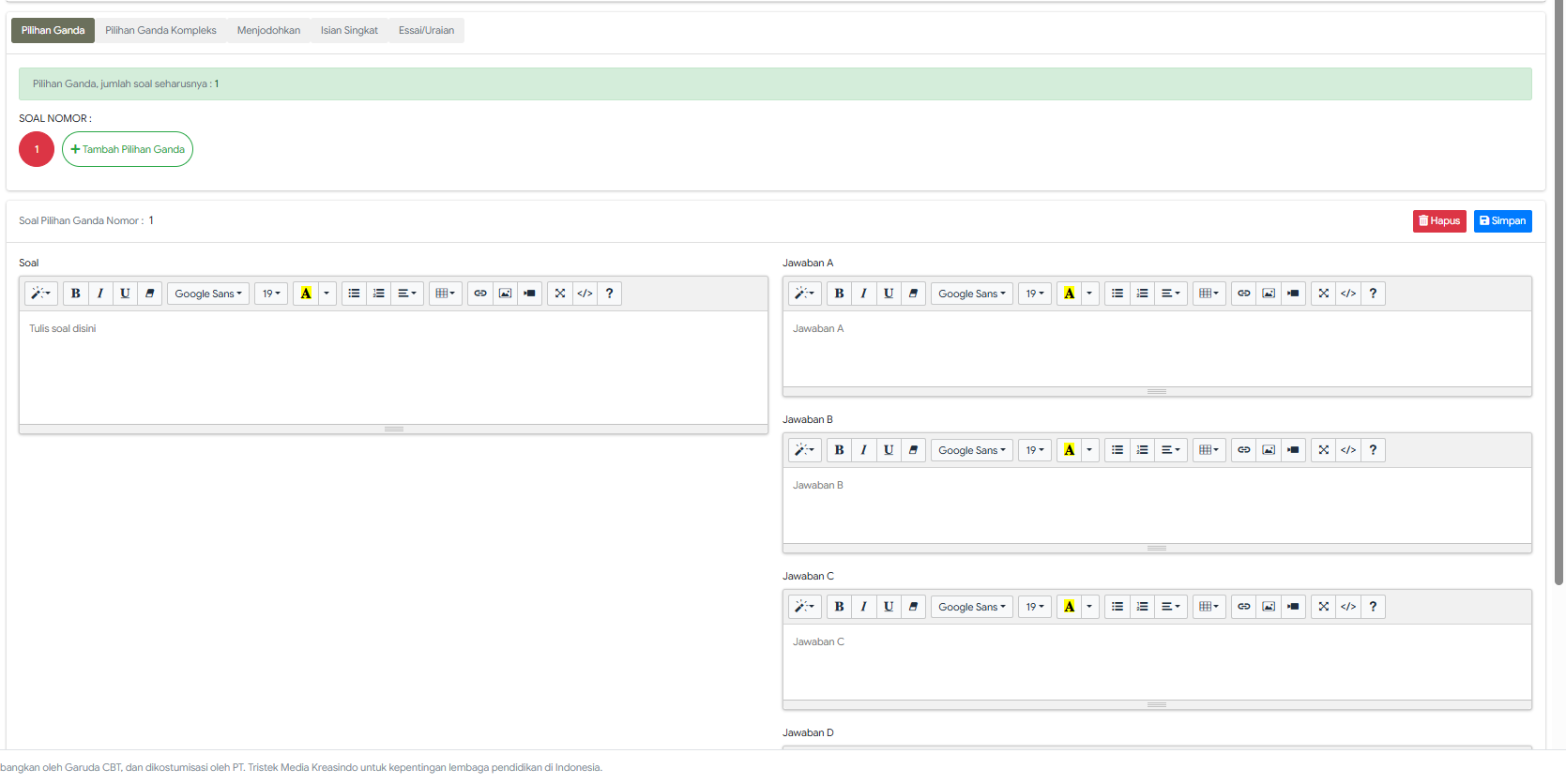
Satu jawaban benar dari beberapa opsi (A–E). Jumlah opsi (3, 4, atau 5) ditentukan saat membuat bank soal.
- Isi teks untuk setiap opsi Jawaban A, B, C, dst. menggunakan kotak editor masing-masing.
- Pada dropdown Jawaban Benar, pilih huruf opsi yang merupakan kunci jawaban.
- Klik Simpan.
2. Pilihan Ganda Kompleks
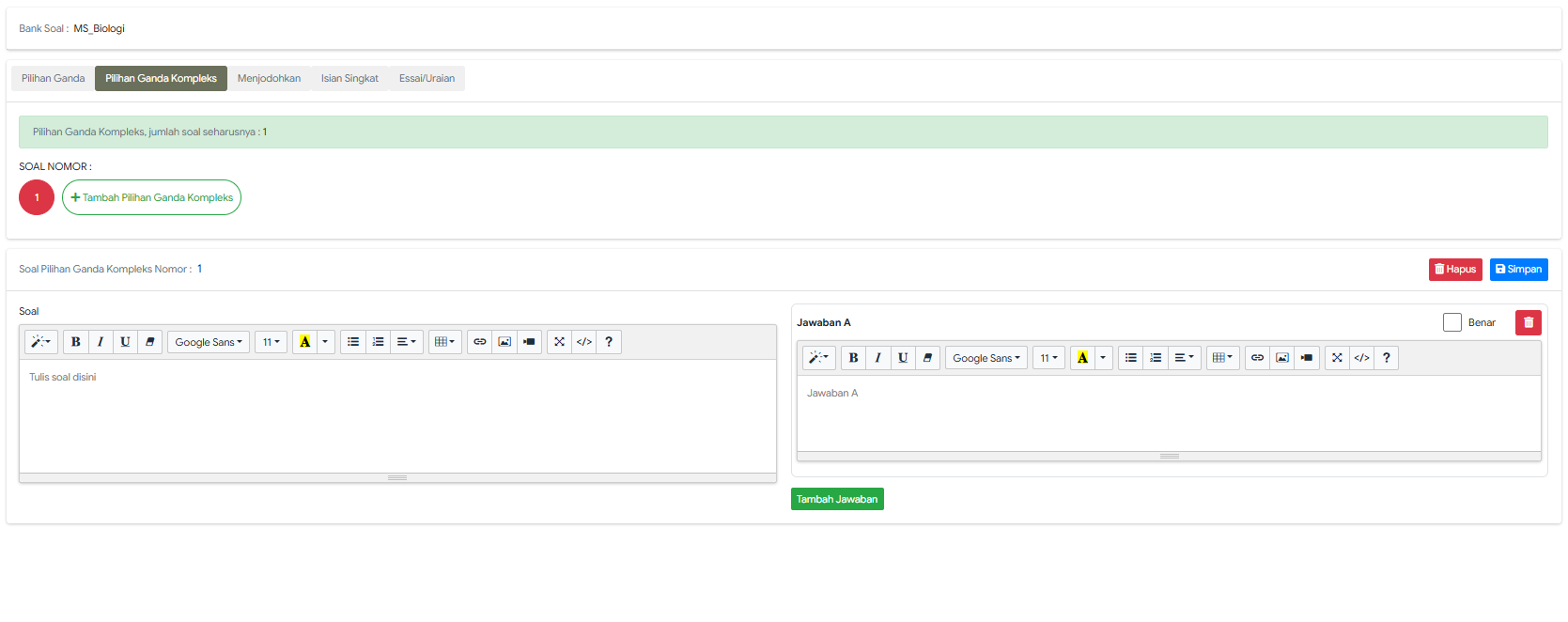
Lebih dari satu jawaban benar; siswa mencentang semua opsi yang dianggap benar.
- Isi teks setiap opsi jawaban. Gunakan tombol Tambah Jawaban untuk menambah opsi baru; klik ikon tempat sampah di pojok opsi untuk menghapusnya.
- Centang kotak Benar di setiap opsi yang merupakan kunci jawaban. Minimal satu opsi harus ditandai benar.
- Klik Simpan.
3. Menjodohkan
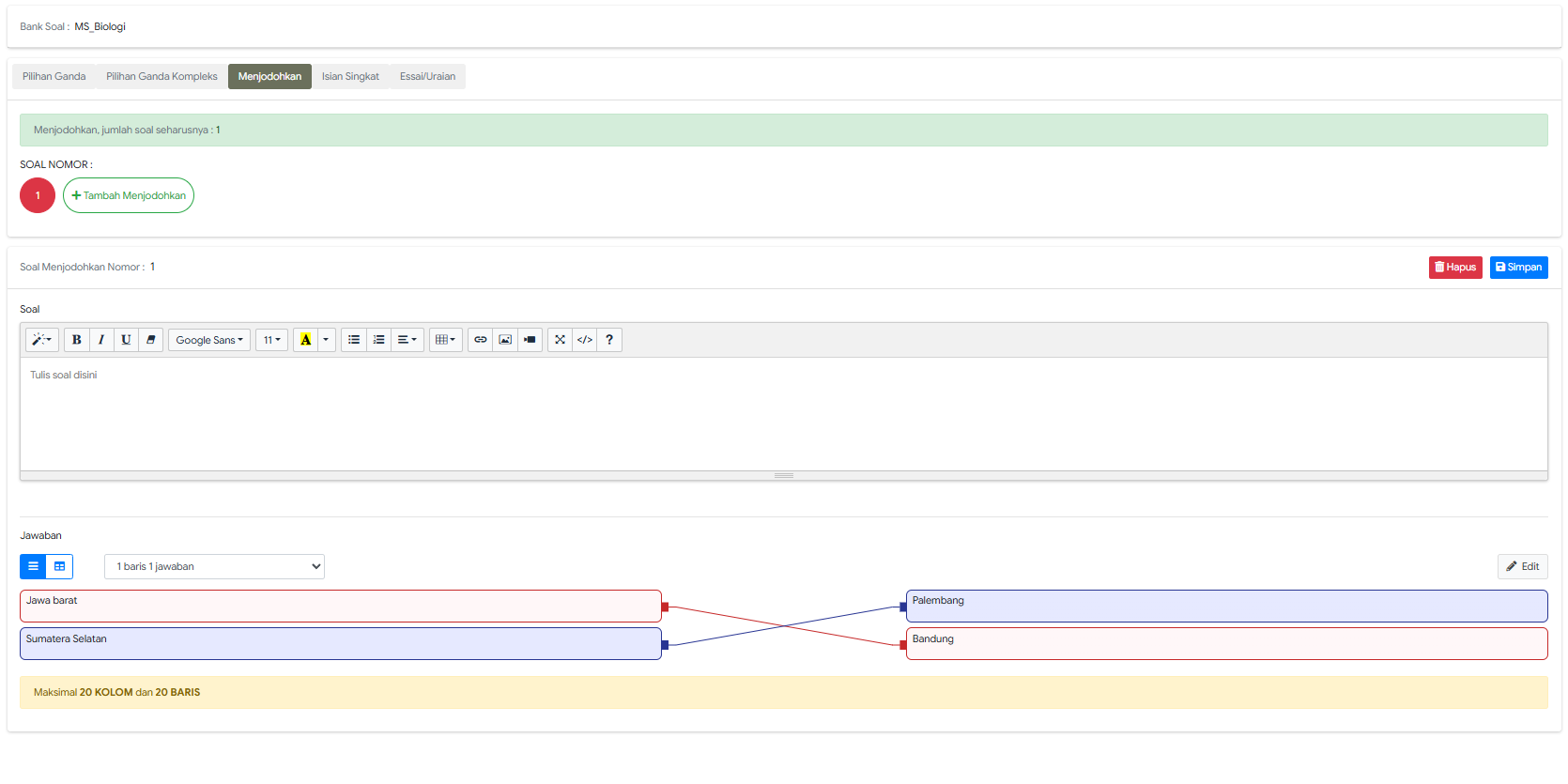
Siswa menghubungkan item di kolom Baris (kiri) dengan item di kolom Kolom (kanan). Editor menyediakan dua tampilan dan tiga tipe sambungan.
Pengaturan di bagian atas editor Menjodohkan :
- Tampilan (tombol ikon daftar/tabel) :
- List — item tampil sebagai daftar dengan garis sambungan visual antar kolom.
- Table — item tampil sebagai tabel dengan radio button atau centang di tiap sel.
- Tipe sambungan (dropdown) :
- 1 baris 1 jawaban — setiap item kiri dihubungkan ke tepat satu item kanan. Jumlah baris kiri harus sama dengan jumlah kolom kanan.
- 1 baris banyak jawaban — setiap item kiri dapat dihubungkan ke beberapa item kanan. Jumlah baris kiri harus sama dengan jumlah kolom kanan.
- Banyak baris banyak jawaban — bebas; jumlah item kiri dan kanan boleh tidak seimbang.
Cara membuat soal Menjodohkan :
- Klik tombol Edit untuk masuk ke mode mengedit isi item.
- Isi teks tiap item di kolom Baris (kiri) dan kolom Kolom (kanan). Klik Tambah Baris atau Tambah Kolom untuk menambah item baru; klik ikon hapus (×) di sebelah item untuk menghapusnya. Maksimal 20 baris dan 20 kolom.
- Pilih Tipe sambungan yang sesuai dari dropdown, lalu klik Selesai untuk keluar dari mode edit dan masuk ke mode menghubungkan.
- Buat sambungan antar item :
- Mode List : klik item di kolom kiri (item aktif akan berwarna), kemudian klik item di kolom kanan yang sesuai — garis sambungan akan tergambar. Untuk tipe 1 baris 1 jawaban, memilih item kanan baru secara otomatis mengganti sambungan sebelumnya. Untuk melepas sambungan, klik item kanan yang sudah terhubung tanpa memilih item kiri terlebih dahulu.
- Mode Table : klik radio button (tipe 1:1) atau centang/checkbox (tipe banyak jawaban) pada sel yang bersilang antara item kiri dan item kanan yang ingin dihubungkan.
- Pastikan minimal ada satu pasangan yang terhubung, lalu klik Simpan. Catatan : untuk tipe 1 baris 1 jawaban dan 1 baris banyak jawaban, jumlah baris kiri dan kolom kanan harus sama — sistem akan memperingatkan jika tidak seimbang.
4. Isian Singkat
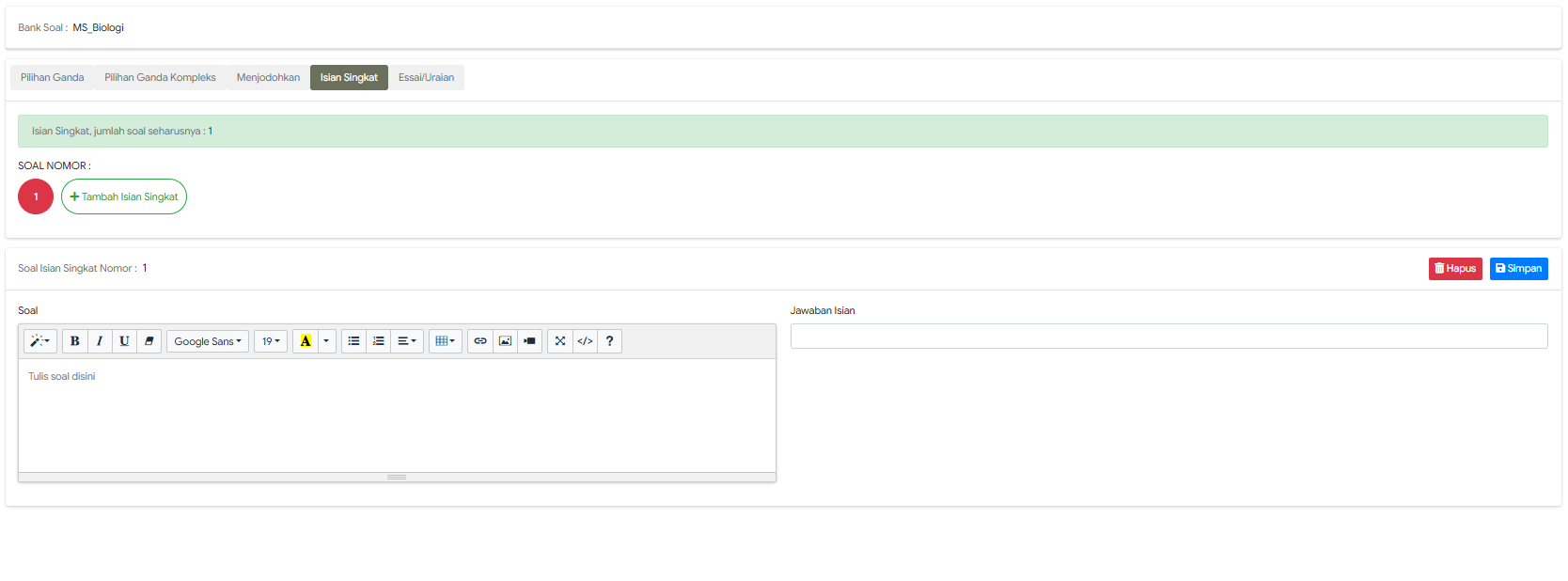
Siswa mengetik jawaban berupa teks pendek. Penilaian dilakukan otomatis dengan pencocokan teks.
- Isi teks soal pada kotak Soal.
- Pada kolom Jawaban Isian, ketik kunci jawaban yang diharapkan.
- Klik Simpan.
5. Essai/Uraian
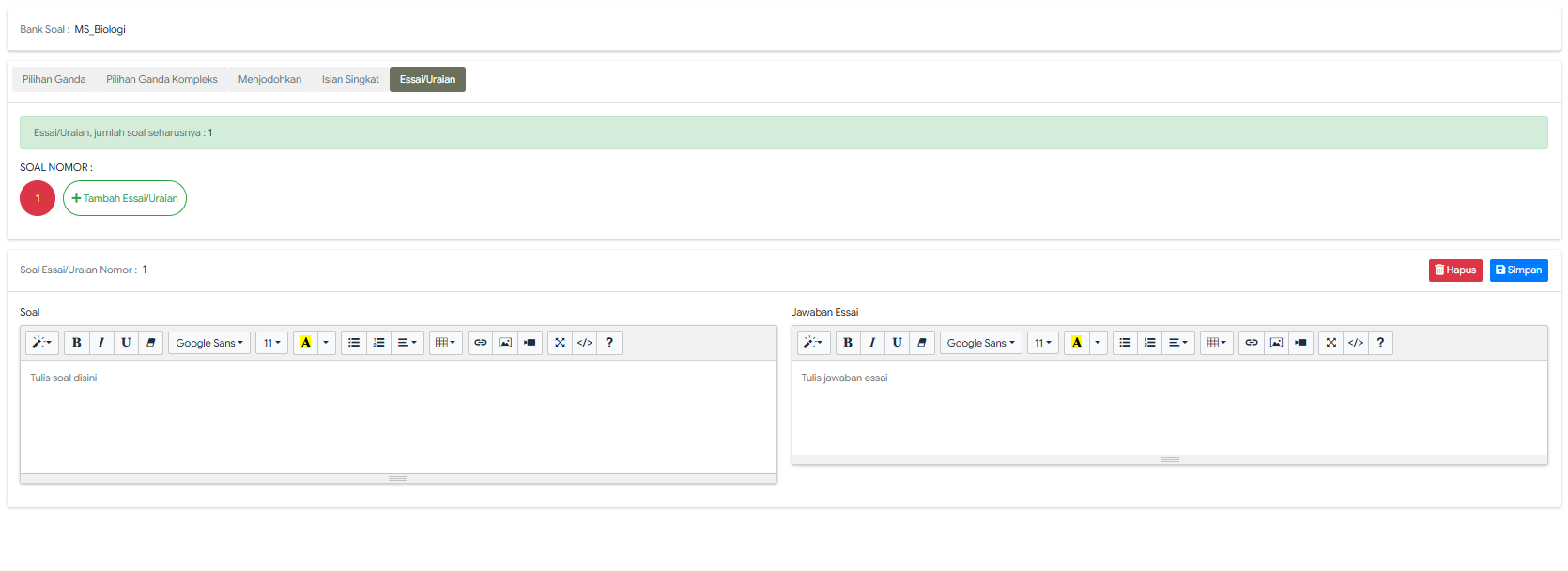
Siswa menulis jawaban panjang. Penilaian dilakukan secara manual oleh Admin setelah ujian selesai melalui menu Ulangan/Ujian → Hasil Ujian.
- Isi teks soal pada kotak Soal.
- Pada kotak Jawaban Essai, tulis jawaban model atau panduan koreksi (opsional, namun disarankan untuk memudahkan saat menilai).
- Klik Simpan.