
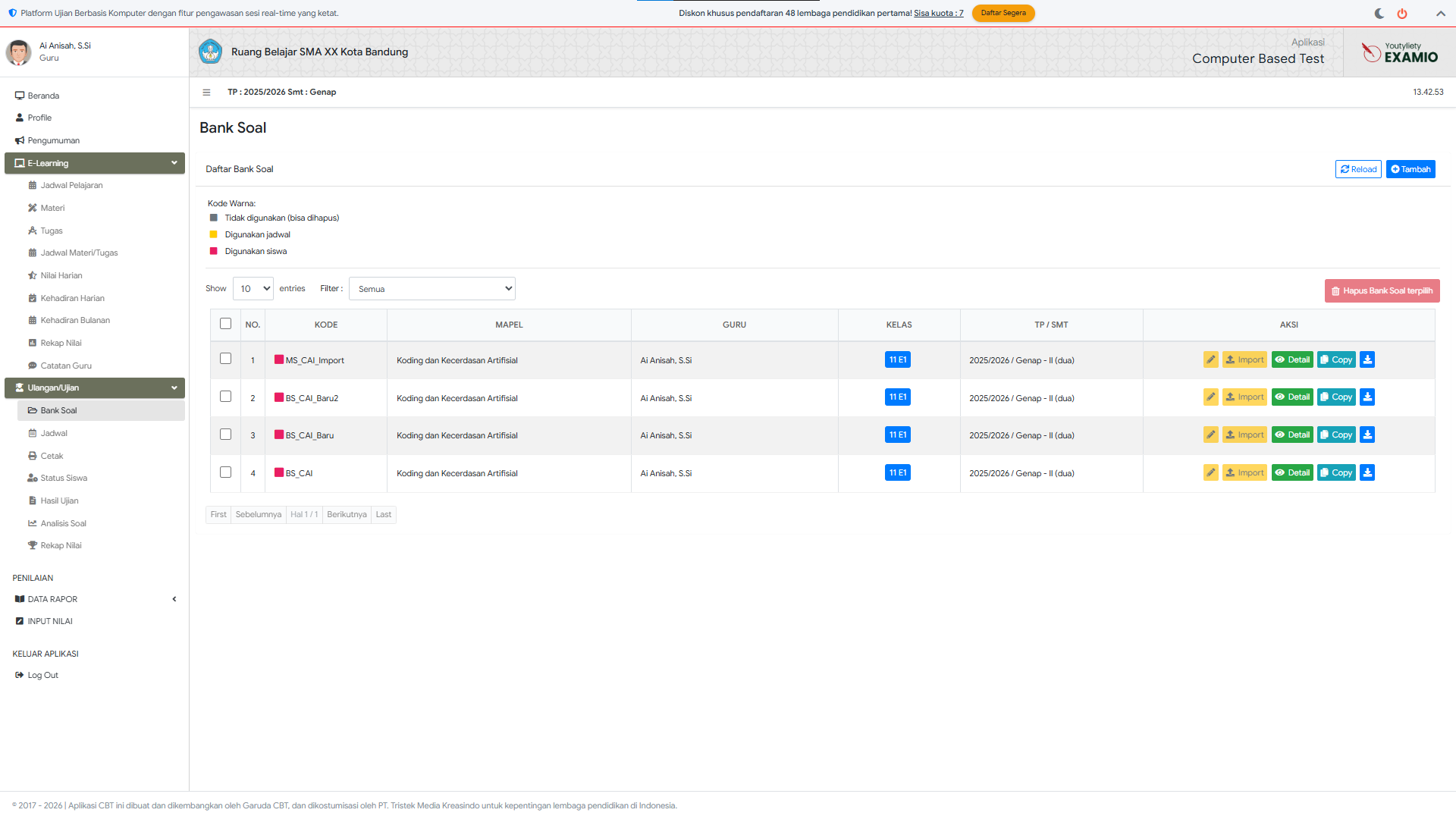
Menu Bank Soal adalah pusat penyusunan soal ujian untuk mata pelajaran yang Anda ajar. Satu bank soal adalah satu paket soal untuk mata pelajaran, level, dan kelas tertentu. Halaman ini hanya menampilkan bank soal milik Anda sendiri. Examio mendukung 5 jenis soal : Pilihan Ganda, Pilihan Ganda Kompleks (jawaban benar bisa lebih dari satu), Menjodohkan, Isian Singkat, dan Essai/Uraian.
1. Menampilkan dan menyaring bank soal
- Pada kotak Filter, pilih cara menampilkan : per Mapel atau per Level.
- Perhatikan Kode Warna : kotak abu-abu berarti bank soal belum dipakai (boleh dihapus), kuning berarti sudah dipakai jadwal, merah marun berarti sedang dipakai siswa. Bank soal yang sudah dipakai jadwal/siswa tidak bisa diubah atau dihapus.
2. Membuat bank soal baru
- Klik tombol Tambah di kanan atas.
- Isi Kode Bank Soal, pilih Mata Pelajaran, Guru Pengampu (daftar otomatis menyaring guru yang mengajar mapel terpilih, biasanya berisi nama Anda sendiri), Level, dan Pilih Kelas.
- Pilih Mode Bobot — cara sistem menghitung nilai setiap soal :
- Per Jenis Soal : bobot ditetapkan per kelompok jenis soal di form ini. Nilai setiap soal dalam satu jenis dihitung otomatis dari bobot jenis dibagi jumlah soal jenis itu. Contoh : jika PG mendapat bobot 60 dan ada 20 soal PG, maka tiap soal PG bernilai 60 ÷ 20 = 3 poin. Pilihan ini lebih sederhana dan cocok jika semua soal dalam satu jenis ingin dinilai setara.
- Per Soal : bobot ditentukan satu per satu untuk setiap butir soal di halaman Detail Bank Soal (bukan di form ini). Kolom Bobot % per jenis di form ini tetap diisi tetapi tidak dipakai dalam perhitungan nilai. Gunakan mode ini jika soal-soal dalam satu jenis ingin diberi bobot berbeda-beda. Total bobot semua soal harus tepat 100.
- Untuk tiap jenis soal, isi Jml. Soal (jumlah soal yang ditampilkan ke siswa) dan Bobot % (porsi nilai jenis itu — dipakai langsung pada mode Per Jenis Soal, dijadikan acuan awal pada mode Per Soal). Pada Pilihan Ganda, tentukan juga Opsi Jawaban (3, 4, atau 5 pilihan). Pastikan Total Bobot seluruh jenis berjumlah 100.
- Tentukan Mapel Agama : pilih Bukan Mapel Agama agar ujian tampil ke semua siswa, atau pilih agama tertentu agar ujian hanya muncul bagi siswa yang data agamanya sesuai. Pilih Status Bank Soal, lalu klik Simpan.
3. Mengisi soal
Pada baris bank soal, gunakan tombol berikut :
- Buat Soal / Detail : membuka halaman soal. Klik Tambah/Edit Soal untuk menulis soal satu per satu — tersedia tab per jenis soal, penomoran, kotak penulisan (bisa gambar/tabel), pilihan jawaban, dan penentuan kunci jawaban.
- Import : memasukkan banyak soal sekaligus dari file Word. Klik Download Template, isi soal pada template, lalu unggah dan klik Upload. Perhatian : meng-import akan menghapus soal yang sudah ada di bank tersebut.
- Memilih soal yang ditampilkan : di halaman Detail, centang butir soal sesuai jumlah yang diminta tiap jenis, lalu klik Simpan Soal Terpilih. Status berubah menjadi SELESAI bila jumlahnya sudah cukup.
- Distribusi Bobot Nilai : bila memakai mode Per Soal, buka halaman Detail, klik tombol Per Soal di bagian Mode Penilaian, isi bobot tiap soal sampai totalnya tepat 100, lalu klik Simpan Semua Bobot.
4. Tombol lain
- Edit (pensil) : mengubah pengaturan bank soal.
- Copy : menyalin seluruh bank soal menjadi bank baru (isi Kode baru).
- Download (panah bawah) : mengunduh soal.
- Centang beberapa bank lalu Hapus Bank Soal terpilih untuk menghapus sekaligus.
Saat menghapus data : Selain ditandai kode warna, saat tombol Hapus ditekan sistem juga memeriksa apakah bank soal ini masih dipakai oleh data lain (misalnya jadwal ujian atau rekap nilai). Bila masih terpakai, muncul jendela peringatan keterkaitan data dan tombol hapus dikunci sehingga data tidak dapat dihapus. Lepaskan dulu keterkaitan tersebut, baru bank soal bisa dihapus.