
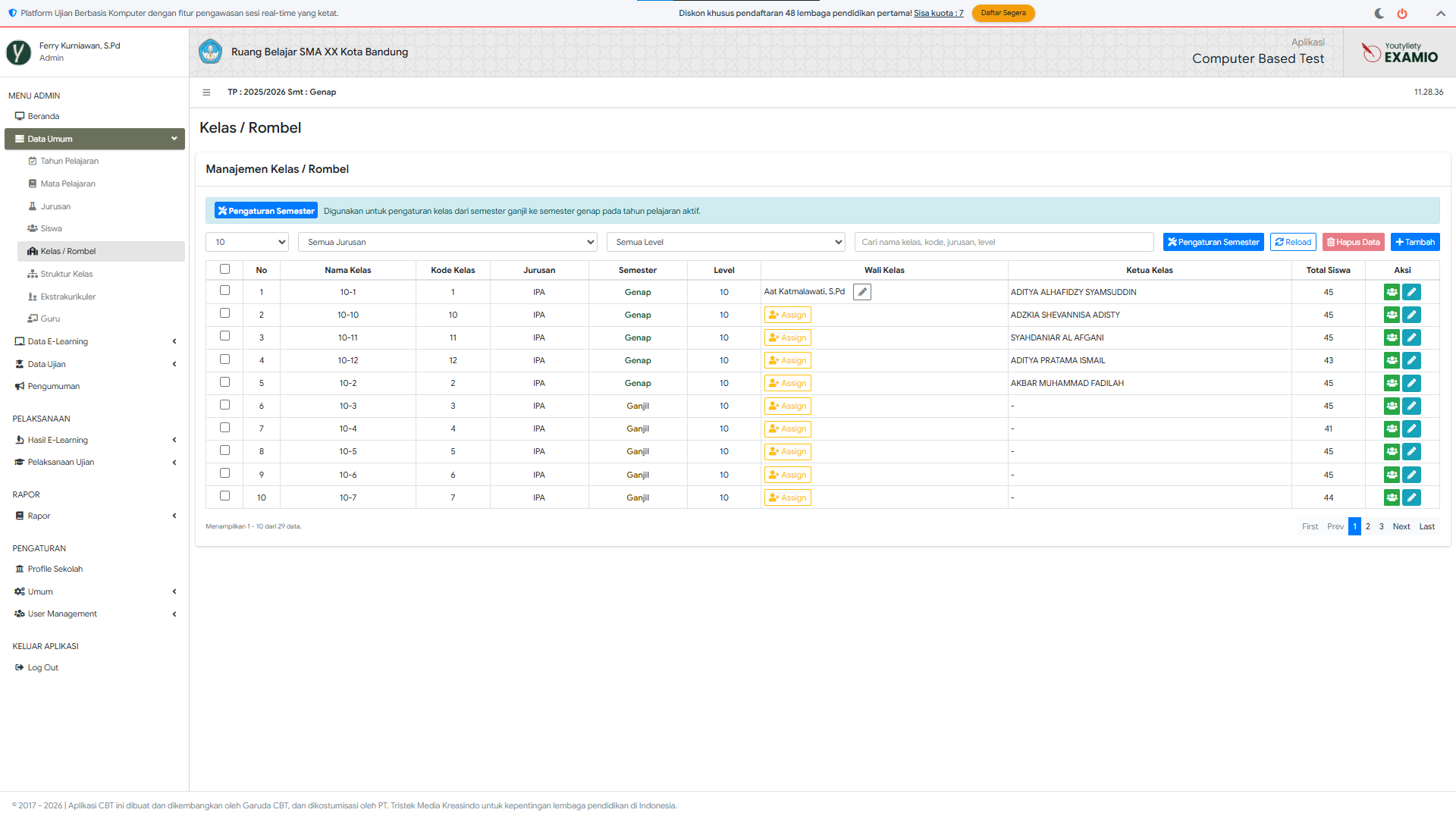
Menu Kelas / Rombel (rombongan belajar) digunakan untuk membuat kelas dan mengatur isinya. Kelas yang tampil mengikuti Tahun Pelajaran dan Semester yang aktif.
Membuat dan mengelola kelas :
- Klik Tambah untuk membuat kelas baru. Isi Nama Kelas (contoh : VII A), Kode Kelas, Jurusan, dan Level Kelas, lalu Simpan.
- Gunakan filter Jurusan, Level, dan kotak pencarian di atas tabel untuk menyaring daftar.
- Tombol Edit (pensil) untuk mengubah data kelas; centang lalu Hapus Data untuk menghapus.
Mengisi wali kelas dan anggota siswa :
- Pada kolom Wali Kelas, klik tombol Assign (atau pensil untuk mengganti), pilih guru, lalu Simpan.
- Klik tombol hijau berikon orang (Set Siswa Kelas) pada kolom Aksi. Akan muncul dua daftar : pindahkan siswa dari kolom Semua Siswa ke kolom kanan menggunakan tombol panah, lalu tentukan Ketua Kelas. Klik Simpan.
Naik kelas / pindah semester :
- Pada semester ganjil muncul tombol Kenaikan Kelas untuk memproses kenaikan siswa ke tahun pelajaran berikutnya (tersedia opsi Naikkan Persiswa atau Naikkan Semua).
- Pada semester genap muncul tombol Pengaturan Semester untuk menyalin penataan kelas dari semester ganjil ke genap.
Saat menghapus data : Ketika Anda menekan tombol Hapus, sistem lebih dulu memeriksa apakah kelas ini masih dipakai oleh data lain (misalnya siswa, jadwal pelajaran, materi, catatan, atau nilai). Bila masih terpakai, muncul jendela peringatan keterkaitan data dan tombol hapus dikunci sehingga data tidak dapat dihapus. Lepaskan atau hapus dulu data terkait, baru data ini bisa dihapus. Pemeriksaan ini berjalan di sistem, sehingga data yang masih terpakai tetap aman.