
Menu Catatan menampilkan catatan yang ditulis oleh guru mata pelajaran atau wali kelas untuk siswa, baik catatan yang ditujukan khusus untuk Anda maupun untuk seluruh siswa di kelas. Halaman ini hanya untuk dibaca oleh siswa.
Catatan (Melihat Catatan dari Guru)
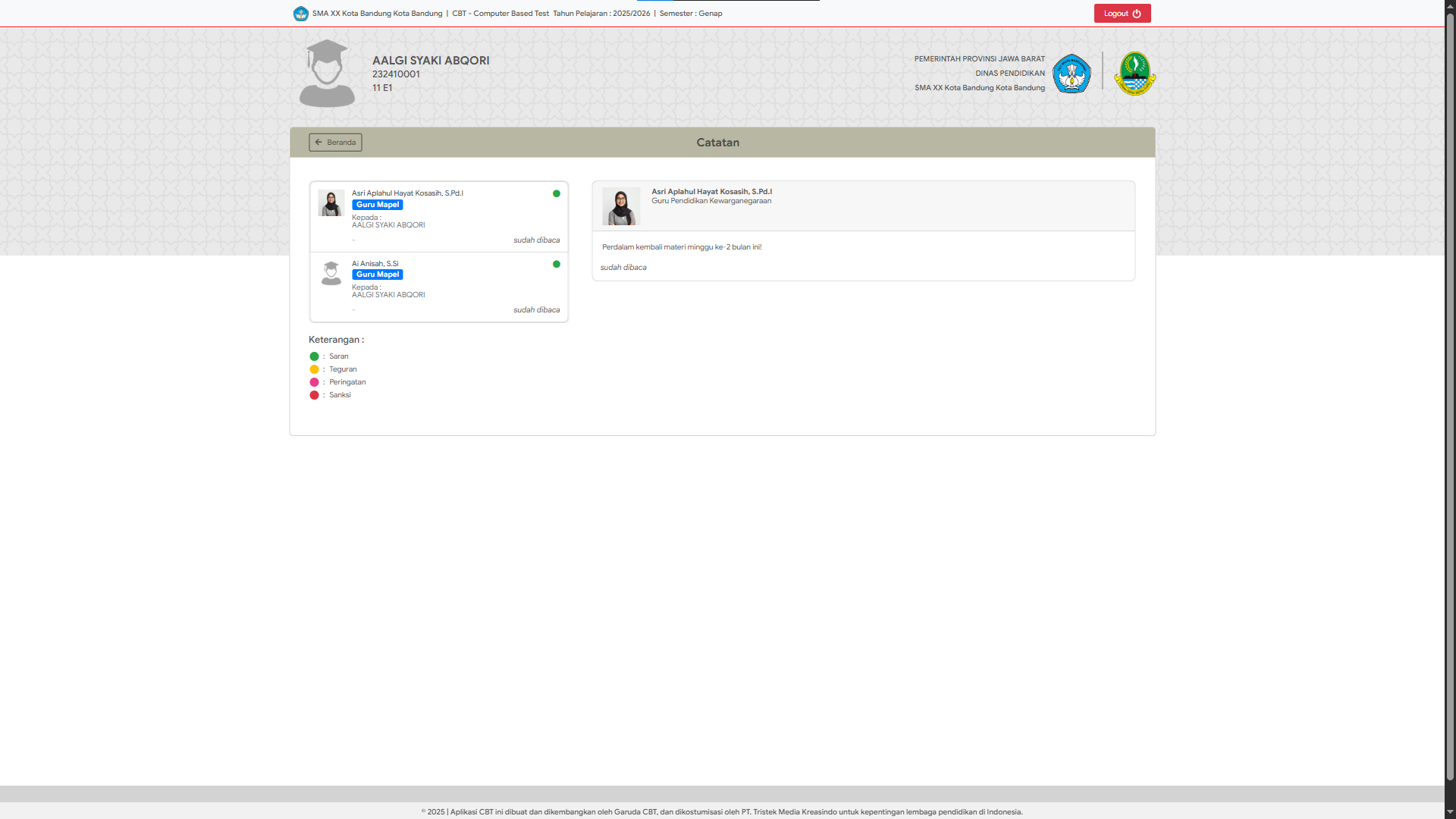
Klik gambar untuk memperbesar
1. Daftar Catatan
- Setiap catatan pada daftar menampilkan foto dan nama guru penulis, lencana Guru Mapel atau Wali Kelas yang menunjukkan sumber catatan, baris Kepada yang menunjukkan apakah catatan ditujukan untuk Anda sendiri atau untuk semua siswa di kelas, tanggal & waktu penulisan, dan status sudah dibaca / belum dibaca di pojok kanan bawah.
- Catatan yang belum dibaca ditandai dengan warna latar berbeda agar mudah dikenali dari catatan yang sudah dibaca.
- Tiap catatan juga memiliki tanda bulat berwarna di sebelah nama guru yang menunjukkan jenis/level catatan (lihat Keterangan warna di bawah).
- Bila catatan berjumlah banyak, gunakan tombol Sebelumnya dan Selanjutnya di bawah daftar untuk berpindah halaman.
2. Membaca Detail Catatan
- Klik salah satu catatan pada daftar untuk membuka isinya. Di layar besar (komputer), detail tampil pada panel sebelah kanan; di layar kecil (HP), detail tampil sebagai jendela pop-up yang bisa ditutup dengan tombol TUTUP.
- Detail menampilkan foto dan nama guru, jabatan/sumber catatan (nama mata pelajaran bila dari Guru Mapel, atau jabatan dan nama kelas bila dari Wali Kelas), isi lengkap catatan, serta status baca.
- Catatan yang belum dibaca otomatis berubah menjadi sudah dibaca begitu Anda membuka detailnya untuk pertama kali.
Keterangan warna jenis catatan :
- ■ Hijau : Saran
- ■ Oranye : Teguran
- ■ Pink : Peringatan
- ■ Merah : Sanksi
Pada tampilan HP, menu Catatan menampilkan daftar catatan yang sama seperti di komputer, namun detail catatan dibuka sebagai jendela pop-up di atas daftar, bukan panel di sebelah kanan.
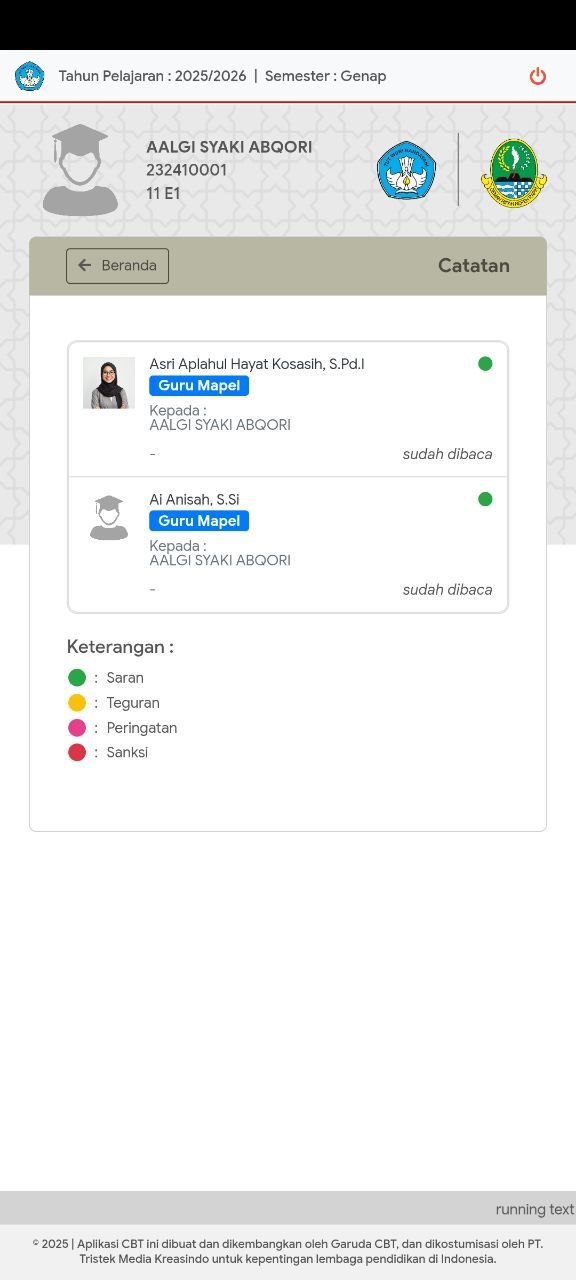
1. Daftar Catatan (HP)
- Setiap catatan pada daftar menampilkan foto dan nama guru penulis, lencana Guru Mapel atau Wali Kelas yang menunjukkan sumber catatan, baris Kepada yang menunjukkan apakah catatan ditujukan untuk Anda sendiri atau untuk semua siswa di kelas, tanggal & waktu penulisan, dan status sudah dibaca / belum dibaca di pojok kanan bawah.
- Catatan yang belum dibaca ditandai dengan warna latar berbeda agar mudah dikenali dari catatan yang sudah dibaca.
- Tiap catatan juga memiliki tanda bulat berwarna di sebelah nama guru yang menunjukkan jenis/level catatan (lihat Keterangan warna di bawah).
- Bila catatan berjumlah banyak, ketuk tombol Sebelumnya dan Selanjutnya di bawah daftar untuk berpindah halaman.
2. Membaca Detail Catatan (HP)
- Ketuk salah satu catatan pada daftar untuk membuka isinya. Detail akan tampil sebagai jendela pop-up di atas daftar, dengan tombol TUTUP untuk menutupnya.
- Detail menampilkan foto dan nama guru, jabatan/sumber catatan (nama mata pelajaran bila dari Guru Mapel, atau jabatan dan nama kelas bila dari Wali Kelas), isi lengkap catatan, serta status baca.
- Catatan yang belum dibaca otomatis berubah menjadi sudah dibaca begitu Anda membuka detailnya untuk pertama kali.
Keterangan warna jenis catatan :
- ■ Hijau : Saran
- ■ Oranye : Teguran
- ■ Pink : Peringatan
- ■ Merah : Sanksi
Gunakan tombol ← Beranda di pojok kiri atas untuk kembali ke Dashboard.
Apakah ini membantu ?