Setelah menekan KERJAKAN, siswa masuk ke halaman Konfirmasi. Di sini ditampilkan rincian ujian, yaitu mata pelajaran, kelas, durasi waktu, jumlah soal, dan daftar pengawas. Halaman ini memastikan siswa mengerjakan ujian yang benar.
Konfirmasi dan Token (Sebelum Mulai Mengerjakan)
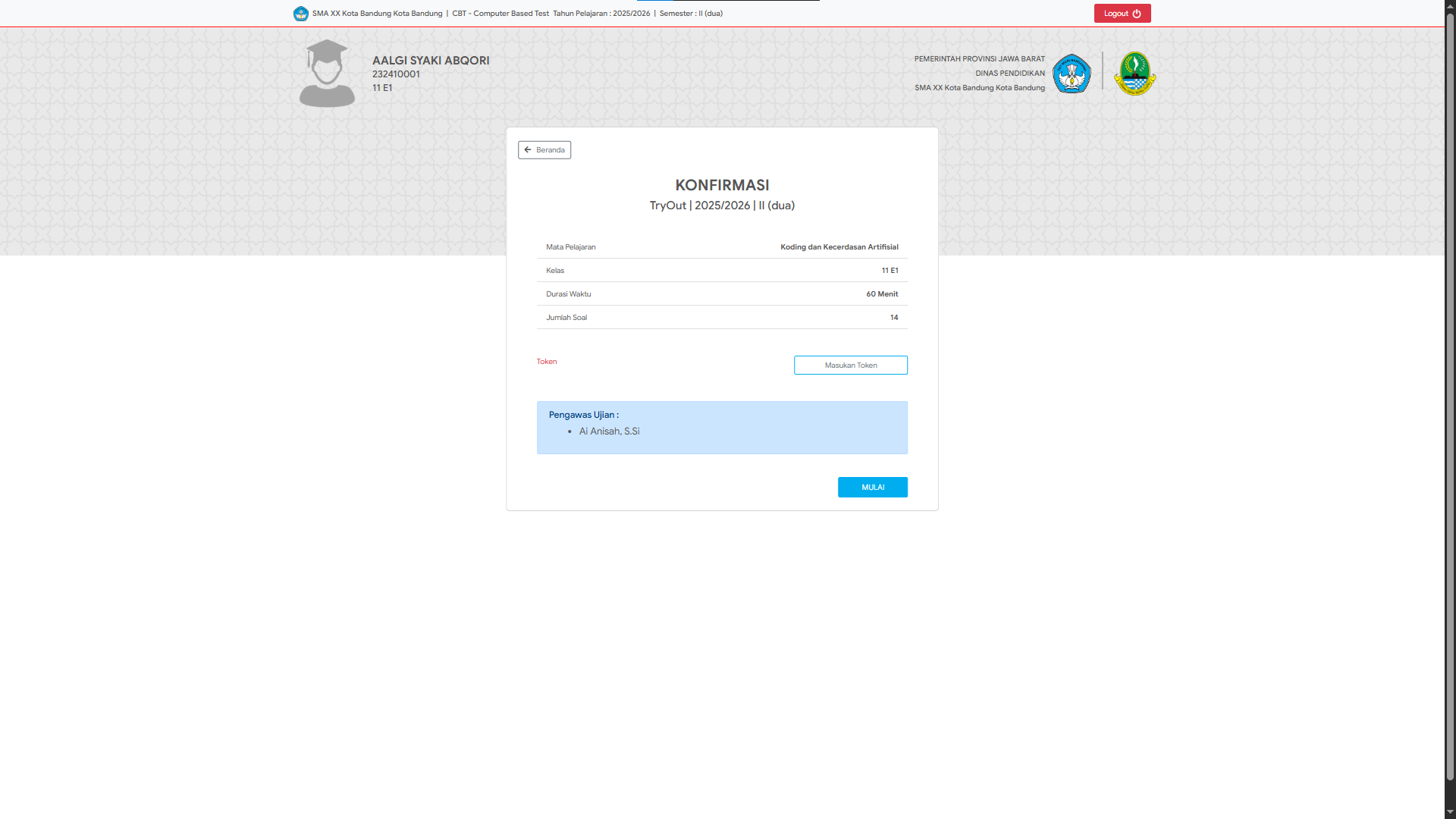
Klik gambar untuk memperbesar
Langkah-langkah :
- Periksa kembali rincian ujian yang tampil.
- Bila ujian meminta token, isi kotak Token. Token adalah kode singkat yang diberikan pengawas. Bila token salah, hubungi pengawas.
- Klik tombol MULAI untuk masuk ke ruang pengerjaan soal.
- Bila ingin membatalkan, klik tombol Beranda di kiri atas untuk kembali.
Catatan : Bila muncul peringatan ujian tidak bisa dilanjutkan atau browser tidak didukung, hubungi pengawas. Disarankan memakai browser Chrome atau Mozilla Firefox versi terbaru.
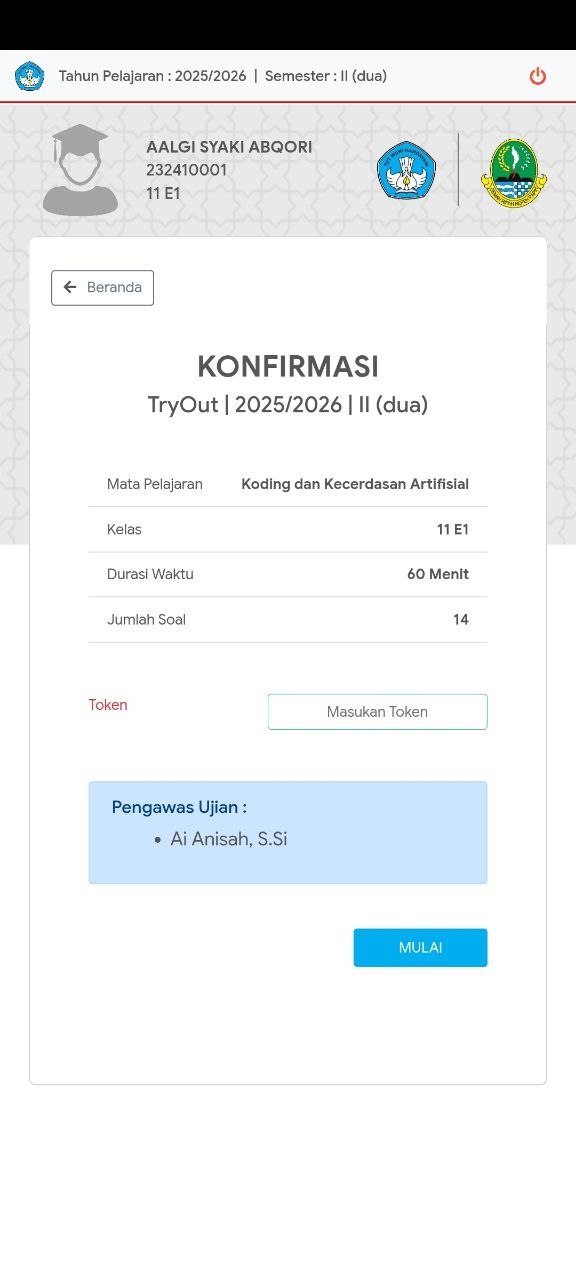
Pada tampilan HP, setelah mengetuk KERJAKAN, siswa masuk ke halaman Konfirmasi yang menampilkan rincian ujian (mata pelajaran, kelas, durasi waktu, jumlah soal) dan daftar pengawas, disusun memanjang ke bawah.
Langkah-langkah (HP) :
- Periksa kembali rincian ujian yang tampil.
- Bila ujian meminta token, ketuk kotak Token dan masukkan kode singkat yang diberikan pengawas. Bila token salah, hubungi pengawas.
- Ketuk tombol MULAI untuk masuk ke ruang pengerjaan soal.
- Bila ingin membatalkan, ketuk tombol ← Beranda di pojok kiri atas untuk kembali.
Catatan : Bila muncul peringatan ujian tidak bisa dilanjutkan atau browser tidak didukung, hubungi pengawas. Disarankan memakai browser Chrome atau Mozilla Firefox versi terbaru.
Apakah ini membantu ?