
Menu Kehadiran menampilkan catatan kehadiran siswa pada kegiatan pembelajaran (E-Learning), dipisah per jam pelajaran dan dibedakan antara kehadiran pada Materi dan pada Tugas. Halaman ini hanya untuk dilihat — status kehadiran dihitung otomatis oleh sistem berdasarkan apakah siswa membuka/mengumpulkan materi atau tugas pada jam tersebut, bukan diisi manual.
Kehadiran (Melihat Catatan Kehadiran)
Klik gambar untuk memperbesar
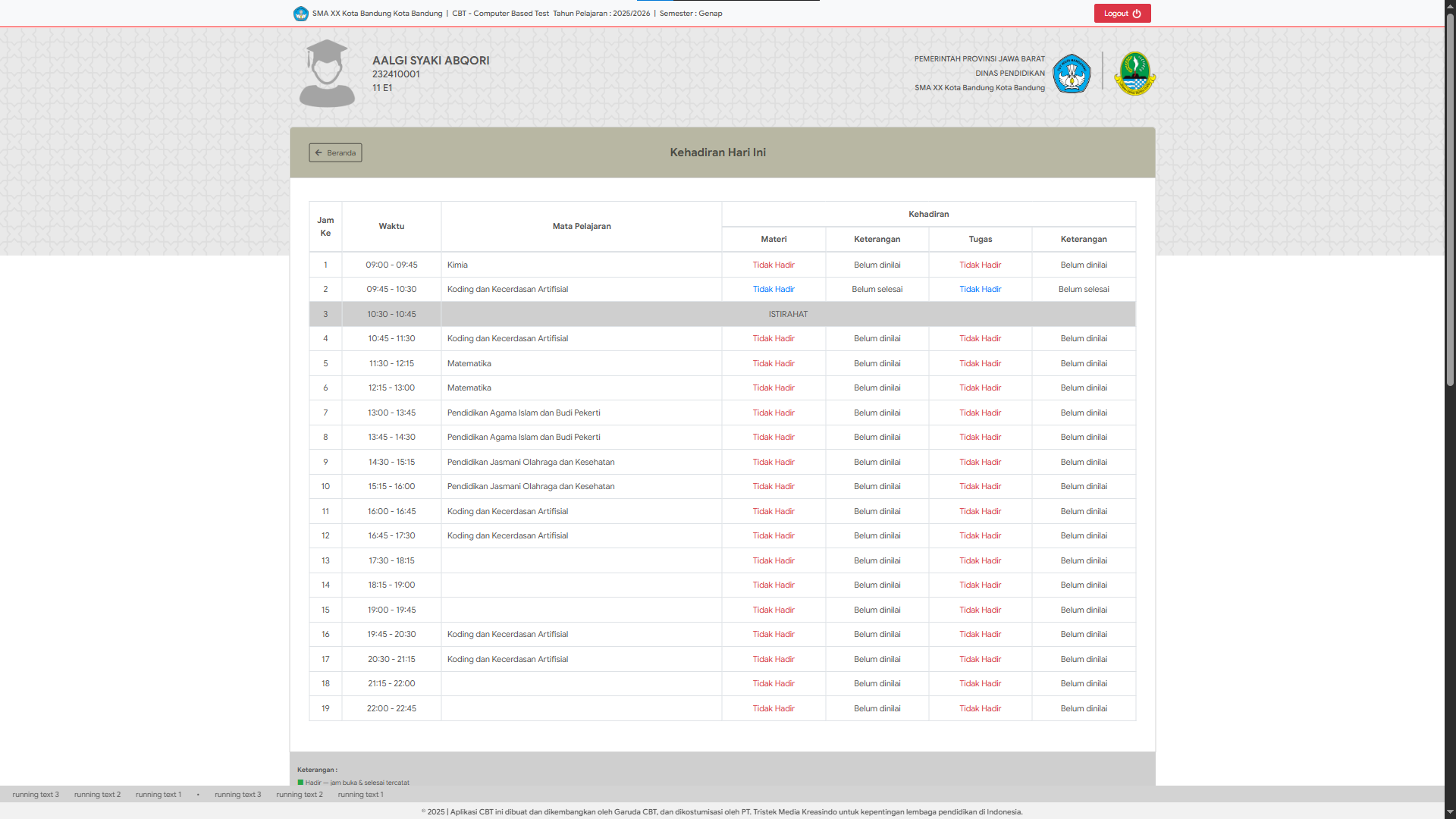
1. Kehadiran Hari Ini
- Tabel ini menampilkan jadwal pelajaran hari ini per Jam Ke beserta Waktu dan Mata Pelajarannya. Baris bertanda ISTIRAHAT adalah jam istirahat, bukan jam pelajaran.
- Kolom Kehadiran dibagi menjadi dua bagian untuk setiap jam : Materi (status hadir berdasarkan materi yang dibuka) dan Tugas (status hadir berdasarkan tugas yang dikerjakan), masing-masing dengan kolom Keterangan.
- Keterangan untuk Materi menunjukkan Belum dinilai, Belum selesai, Sudah selesai, atau Sudah dinilai tergantung sejauh mana siswa membuka dan menyelesaikan materi tersebut. Keterangan untuk Tugas memakai istilah yang sama untuk status pengerjaan dan penilaian tugas.
- Jika jadwal pelajaran untuk kelas belum dibuat, atau tidak ada jam pelajaran pada hari ini, halaman akan menampilkan pesan keterangan dan bukan tabel.
Keterangan warna status Hadir/Tidak Hadir :
- ■ Hadir — jam buka & jam selesai sama-sama tercatat.
- ■ Tidak Hadir — hanya salah satu (jam buka atau jam selesai) yang tercatat.
- ■ Tidak Hadir — tidak ada catatan jam buka maupun jam selesai sama sekali.
2. Detail Kehadiran Bulan (Riwayat per Tanggal)
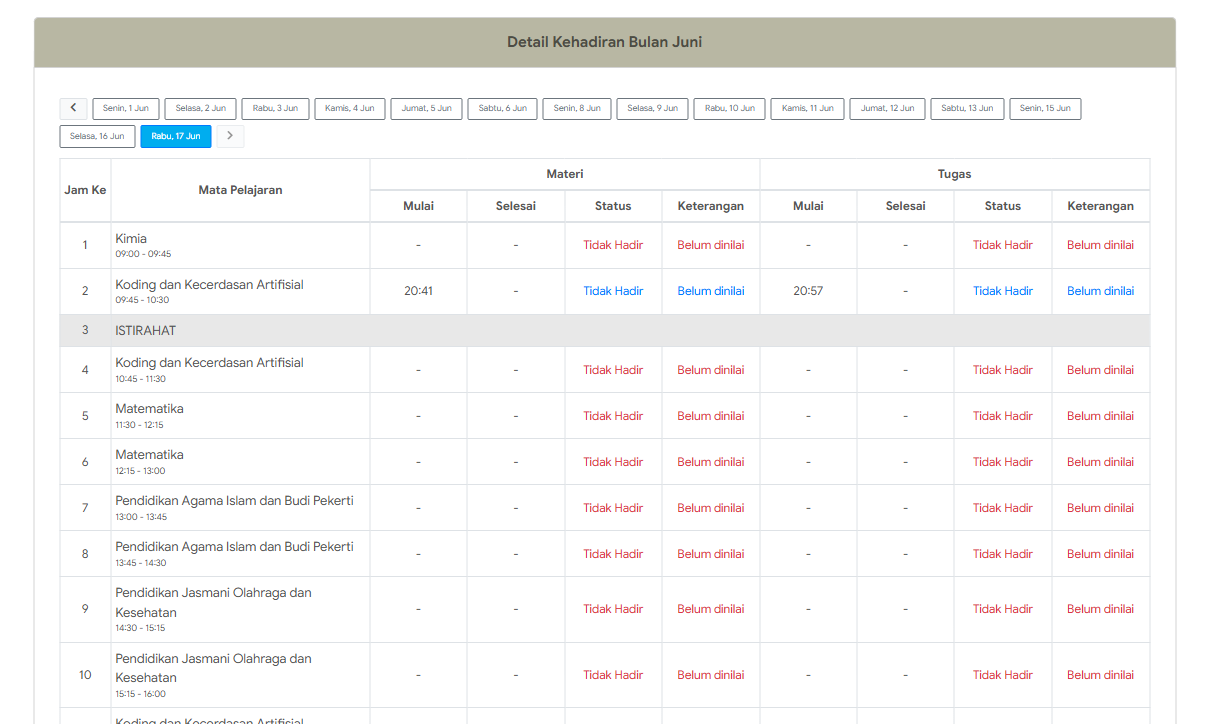
- Gunakan tombol panah kiri/kanan atau klik langsung salah satu tanggal pada baris navigasi untuk memilih tanggal yang ingin dilihat. Tanggal yang tersedia hanya dari awal bulan berjalan sampai hari ini (hari Minggu tidak ditampilkan).
- Tabel menampilkan tiap Jam Ke beserta Mata Pelajaran pada tanggal yang dipilih, lalu untuk masing-masing jam ditampilkan dua kelompok kolom : Materi dan Tugas, masing-masing berisi jam Mulai, jam Selesai, Status (Hadir/Tidak Hadir dengan warna seperti keterangan di atas), dan Keterangan (Sudah dinilai/Belum dinilai).
- Baris bertanda ISTIRAHAT ditampilkan tanpa data kehadiran karena bukan jam pelajaran.
- Jika kelas belum memiliki jadwal pelajaran sama sekali, akan tampil pesan Tidak ada jadwal pelajaran sebagai pengganti tabel.
Pada tampilan HP, menu Kehadiran tetap terbagi dua bagian seperti di komputer, namun ditampilkan memanjang ke bawah dan tabelnya perlu digeser ke kanan untuk melihat seluruh kolom.
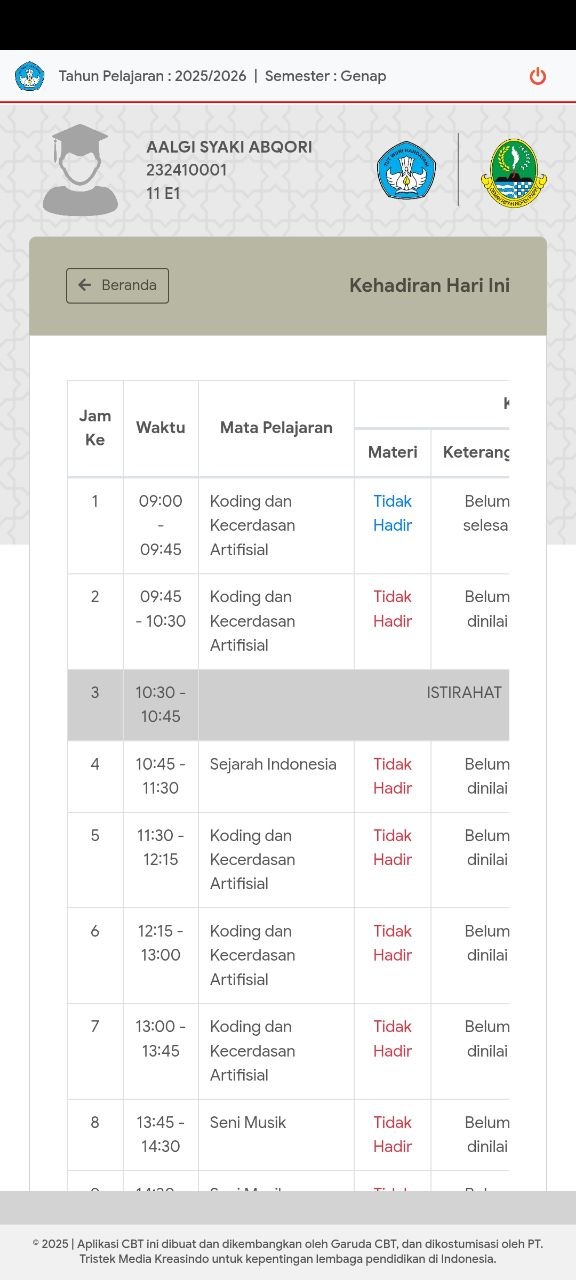
1. Kehadiran Hari Ini (HP)
- Tabel menampilkan jadwal pelajaran hari ini per Jam Ke beserta Waktu dan Mata Pelajaran. Baris bertanda ISTIRAHAT adalah jam istirahat, bukan jam pelajaran.
- Geser tabel ke kanan untuk melihat kolom Materi dan Tugas, masing-masing dengan status kehadiran dan kolom Keterangan.
- Keterangan untuk Materi menunjukkan Belum dinilai, Belum selesai, Sudah selesai, atau Sudah dinilai tergantung sejauh mana siswa membuka dan menyelesaikan materi tersebut. Keterangan untuk Tugas memakai istilah yang sama untuk status pengerjaan dan penilaian tugas.
- Jika jadwal pelajaran untuk kelas belum dibuat, atau tidak ada jam pelajaran pada hari ini, halaman akan menampilkan pesan keterangan dan bukan tabel.
Keterangan warna status Hadir/Tidak Hadir :
- ■ Hadir — jam buka & jam selesai sama-sama tercatat.
- ■ Tidak Hadir — hanya salah satu (jam buka atau jam selesai) yang tercatat.
- ■ Tidak Hadir — tidak ada catatan jam buka maupun jam selesai sama sekali.
2. Detail Kehadiran Bulan (HP)
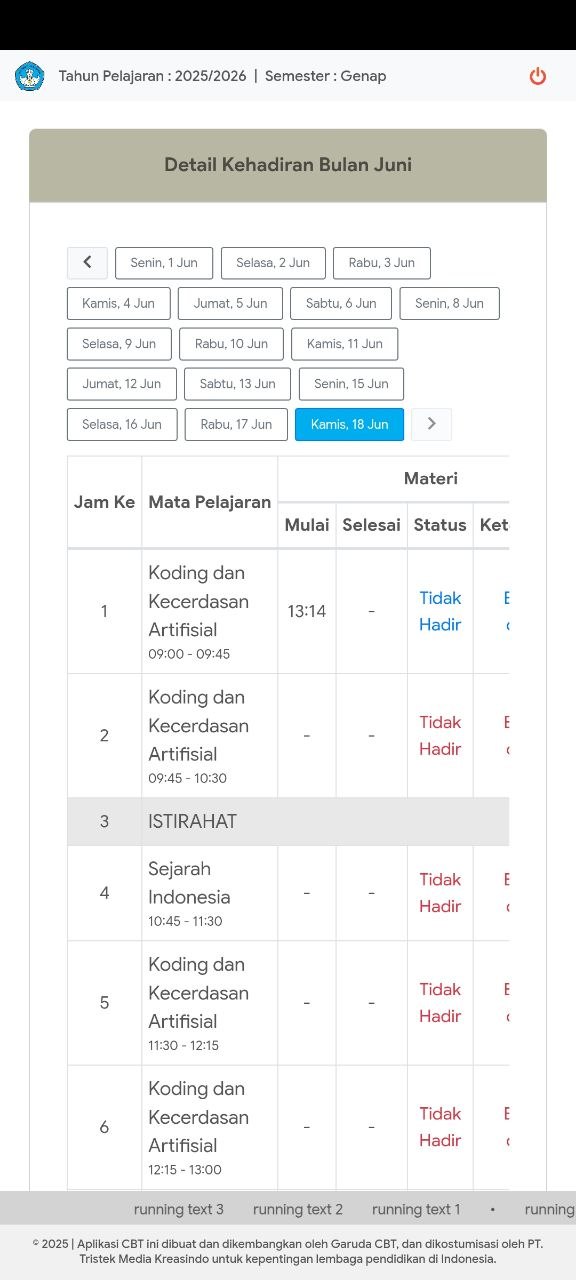
- Ketuk salah satu tombol tanggal pada baris yang bisa digeser, atau ketuk tombol panah kiri/kanan untuk menggeser daftar tanggal. Tanggal yang tersedia hanya dari awal bulan berjalan sampai hari ini (hari Minggu tidak ditampilkan).
- Tabel menampilkan tiap Jam Ke beserta Mata Pelajaran pada tanggal yang dipilih. Geser tabel ke kanan untuk melihat kolom Materi dan Tugas, masing-masing berisi jam Mulai, jam Selesai, Status (Hadir/Tidak Hadir dengan warna seperti keterangan di atas), dan Keterangan (Sudah dinilai/Belum dinilai).
- Baris bertanda ISTIRAHAT ditampilkan tanpa data kehadiran karena bukan jam pelajaran.
- Jika kelas belum memiliki jadwal pelajaran sama sekali, akan tampil pesan Tidak ada jadwal pelajaran sebagai pengganti tabel.
Gunakan tombol ← Beranda di pojok kiri atas untuk kembali ke Dashboard.
Apakah ini membantu ?